Versie 0.1.14
De launcher heeft nu Restart PC en Shutdown PC knoppen in het hoofdvenster, met bevestiging voordat Windows opnieuw start of afsluit.
 Josties Game Launcher
Wijzigingen
Josties Game Launcher
Wijzigingen
Windows game launcher
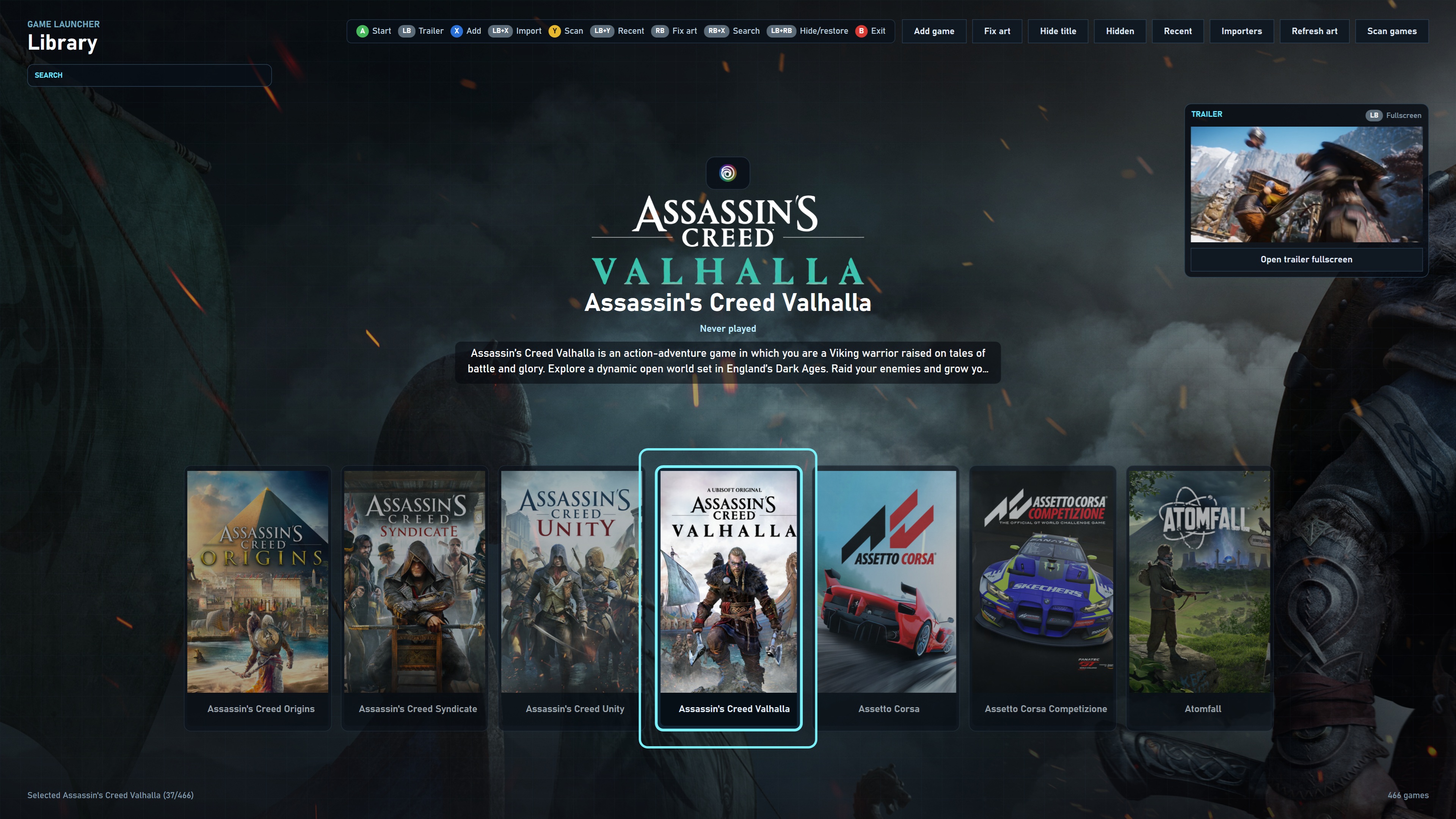
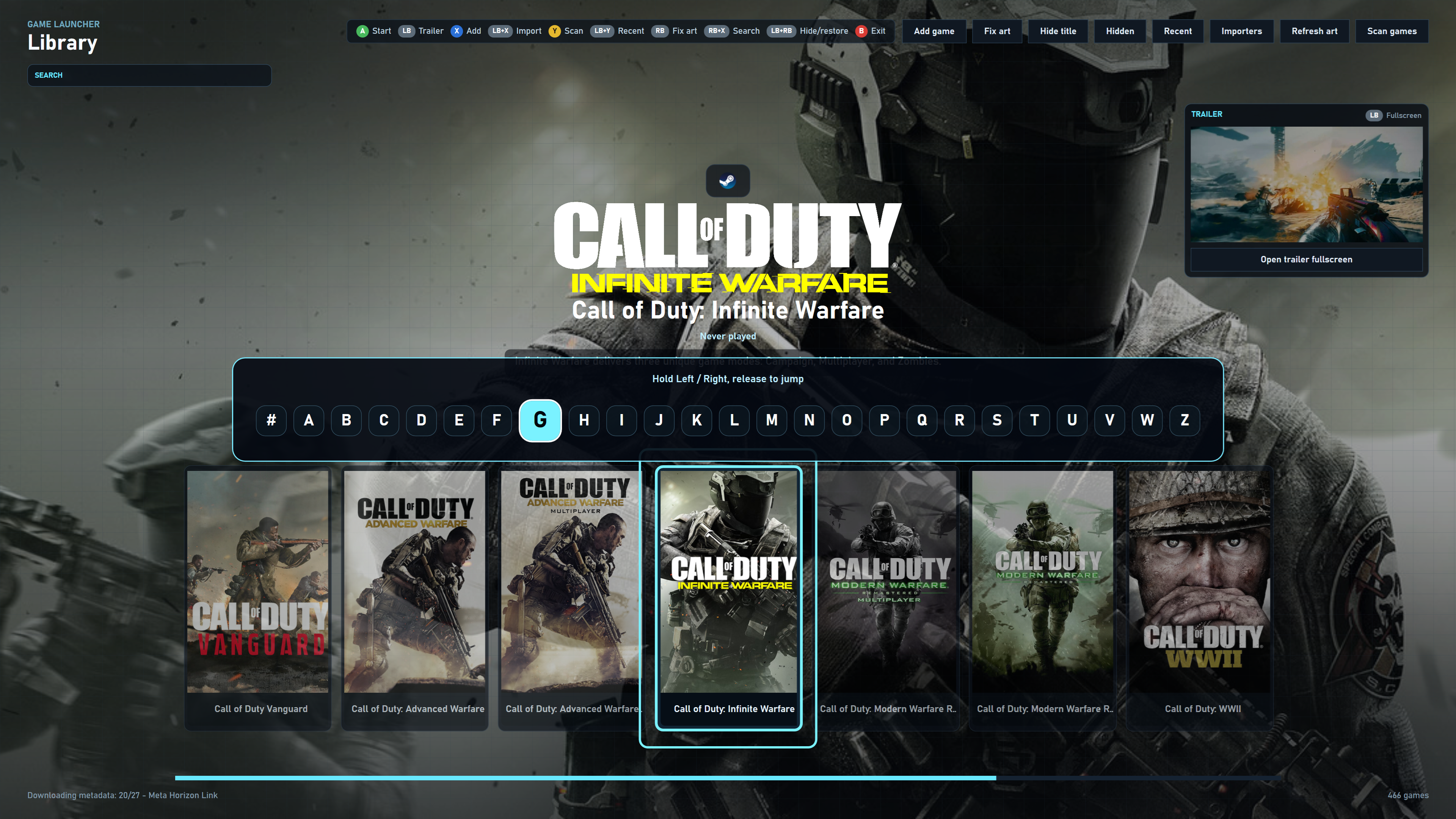
Start, installeer en beheer je PC games vanuit een snelle fullscreen gamebibliotheek manager met cinematische artwork, trailers, controllerbediening, Sunshine-integratie en importers voor Steam, Epic, GOG, Ubisoft, Battle.net, Xbox, EA en Playnite.
App screenshots
Updates
Volg elke launcher release, inclusief nieuwe functies, fixes, installerwijzigingen en update notes.
De launcher heeft nu Restart PC en Shutdown PC knoppen in het hoofdvenster, met bevestiging voordat Windows opnieuw start of afsluit.
Eerdere updates tonen GOG support, cinematic mode, Playnite import, controller fixes, verborgen titel fixes en updateverbeteringen.
Het update manifest en de wijzigingspagina maken duidelijk wat de launcher installeert voordat je downloadt of update.
Features
Josties Game Launcher is gemaakt voor Windows-spelers die een controllergerichte PC game launcher willen voor Steam, Epic Games, GOG Galaxy, Ubisoft Connect, Battle.net, Xbox Game Pass, EA App, Playnite en lokale snelkoppelingen.
Druk op A of Start bij een geselecteerde titel om eerst details te openen. Daarna kun je starten, installeren, trailers openen, de gamemap openen, artwork herstellen, verbergen of terugzetten.
Toon niet-geinstalleerde launcher-games via Settings, scan je bibliotheek en open daarna details om de installatie via ondersteunde launchers te starten.
Importeer alleen niet-geinstalleerde games uit je lokale Playnite-bibliotheek. Geinstalleerde games blijven uit hun originele launchers komen zodat je geen dubbele titels krijgt.
Open Settings met LB + X, beweeg betrouwbaar met D-pad focus, schakel opties met A, sla op met Start en annuleer met B.
Nieuwe installaties kunnen Engels of Nederlands kiezen, een SteamGridDB API-key invullen, importers kiezen en direct de eerste scan starten.
Handmatige scans tonen een gecentreerd voortgangspaneel met de huidige stap, metadata-status, een duidelijke sluitknop en een melding wanneer nieuwe games gevonden zijn.
Gebruik Match Center om dubbele titels te vinden, te kiezen welke bron zichtbaar blijft en ontbrekende artwork, trailers en launch targets te bekijken.
Vind games uit Steam, Epic, GOG, Ubisoft, Battle.net, Xbox, EA, Playnite, Startmenu-items, snelkoppelingen en handmatig toegevoegde executables.
Gebruik geanimeerde achtergrondbeweging, presentatie-effecten voor de geselecteerde game, cover glow, trailer shimmer en subtiele scanlines. Cinematic is standaard, met Balanced en Off in Settings.
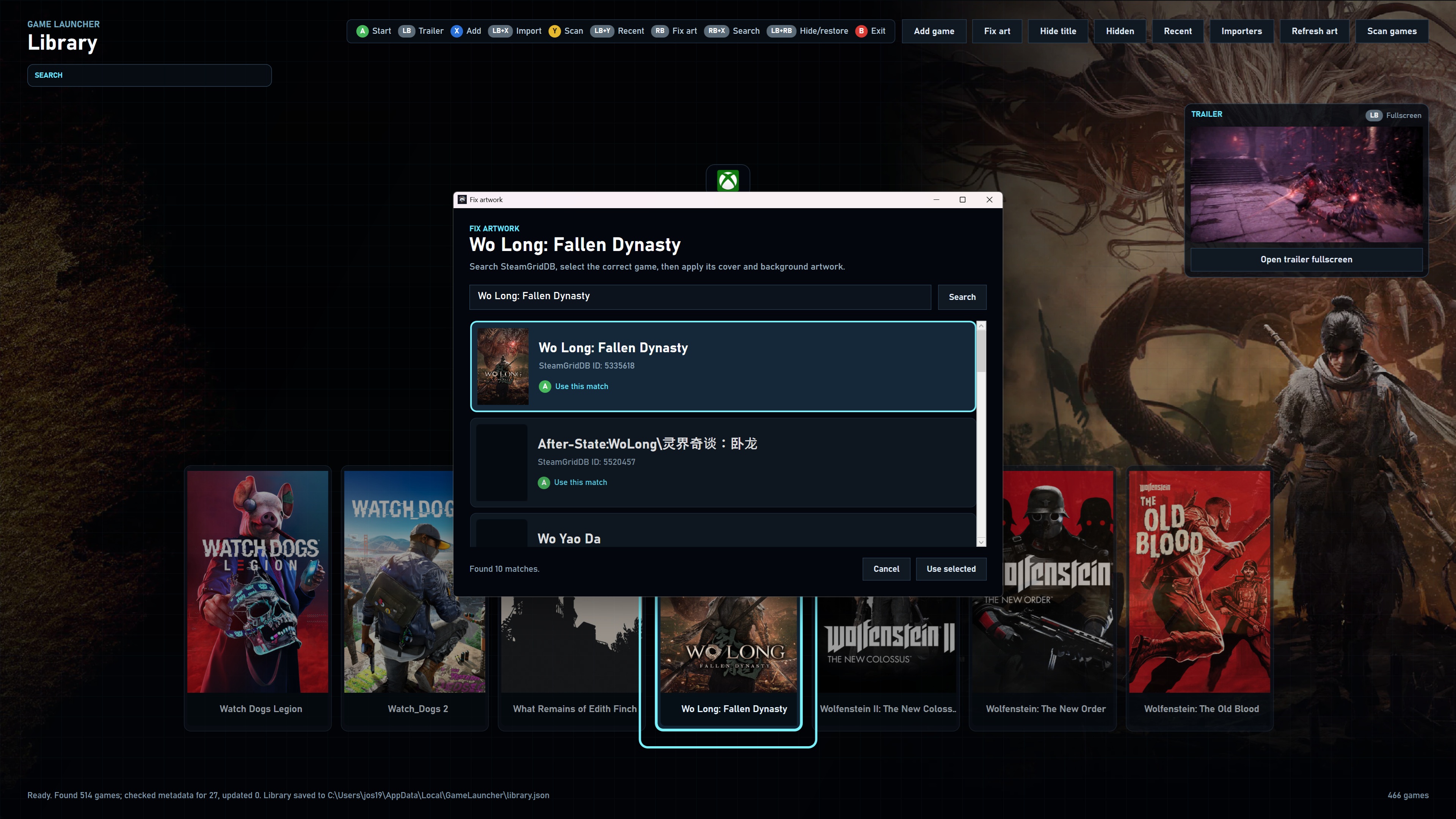
Vul covers, hero-afbeeldingen, logo's en trailers aan via SteamGridDB, met een hersteloptie voor titels die niet meteen goed matchen.
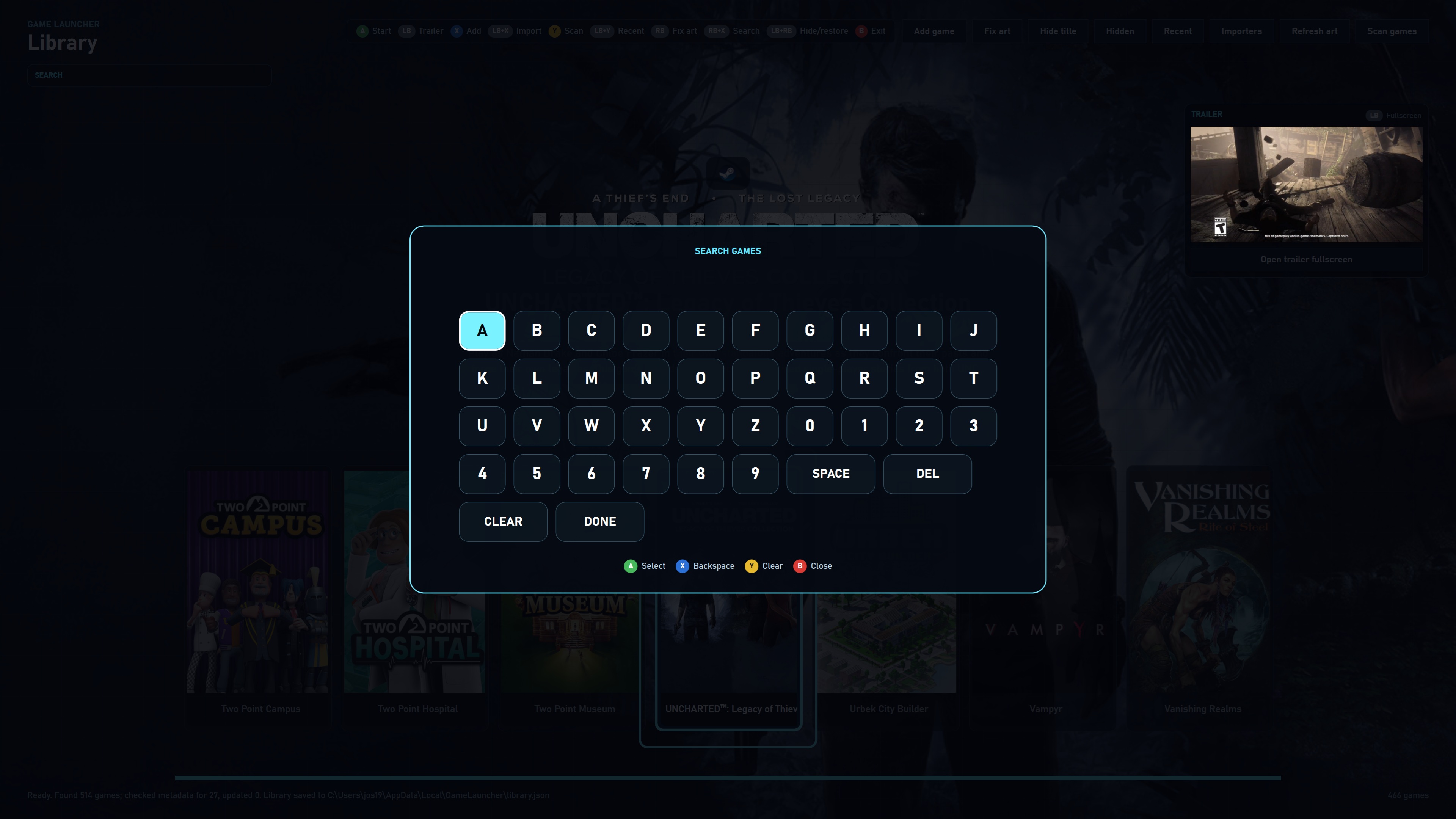
Navigeer, open details, start games, zoek, scan, open settings, herstel artwork en verberg titels zonder je toetsenbord erbij te pakken.
Houd je bank-setup klaar met Sunshine-integratie, health checks en repair-acties voor launcher-toegang die prettig werkt met game streaming.
Ververs Playnite op de achtergrond voordat niet-geinstalleerde games worden geimporteerd, terwijl geinstalleerde games bij hun eigen launcher blijven.
Schakel naar recent mode om snel verder te gaan waar je gebleven was, inclusief play count en speeltijdregistratie.
Haal rommel uit je normale bibliotheek en zet verborgen games later weer terug via de Hidden-weergave of het detailscherm.
De launcher controleert josties.nl op nieuwe releases, verifieert downloads met SHA-256, draagt installatie over aan een updater helper en toont na de update een What's new venster.
Responsive scaling helpt Sunshine en Moonlight sessies leesbaar te houden wanneer de streamresolutie of Windows-schaal verandert.
FAQ
Het is een fullscreen Windows PC game launcher die games van Steam, Epic, Ubisoft, Battle.net, Xbox, EA, Playnite en lokale snelkoppelingen samenbrengt in een controllergerichte bibliotheek.
Ja. De launcher is gemaakt voor bank-gaming en gamestreaming, met controllerbediening, een fullscreen interface en responsive layout fixes voor Sunshine en Moonlight sessies.
Nee. Het werkt als centrale voorkant. Games starten nog steeds via hun originele launcher wanneer die launcher nodig is.
Ja. Zet niet-geinstalleerde launcher-games aan in Settings, schakel eventueel Playnite niet-geinstalleerde bibliotheek in, scan de bibliotheek en open daarna het detailscherm om waar ondersteund te installeren of de launcher te openen.
Feature requests
Stuur een idee voor de launcher, importers, artwork-flow, controllerbediening, updates of iets anders dat je bibliotheek fijner maakt.
Maak vóór de installatie je SteamGridDB API-key aan. Tijdens de setup kun je hem direct invullen.
Bekijk de stappenDownload de setup, bevestig de Windows-adminmelding en kies je snelkoppelingen. De launcher wordt daarna klaargezet in Program Files.
Download setupDownload de handleiding als PDF voor installatiehulp en uitleg over artwork, importers, verborgen titels en updates.
Download PDFBekijk recente releases, nieuwe functies, fixes en update-informatie voordat je installeert.
Bekijk wijzigingen